


Move to iOS
3,281.00 მიმოხილვები
აპის მახასიათებლები
- ვერსია
- 4.0.3
- განახლების თარიღი
- ლიცენზია
- Free
- ჩამოტვირთვები
- 100 000 000+
- შემქმნელი
- Apple
- კატეგორიები
- ხელსაწყოები
- პლატფორმა
- Android, iOS
ეკრანის სურათები
 ანალიზის ავტორი: AppCompare
ახალ iPhone-ზე გადასვლისას ყველაზე რთული ხშირად თავად ტელეფონის ჩართვა კი არა, ძველ მოწყობილობაში დაგროვილი ინფორმაციის მოწესრიგებაა. მე Move to iOS-ს სწორედ ამ ერთჯერადი გადასვლისთვის ვუყურებ: Apple-ის უფასო ხელსაწყოა, რომელიც Android-იდან iPhone-სა და iPad-ზე მონაცემების გადატანას ეხმარება. ის განსაკუთრებით გამოსადეგია მაშინ, როცა გსურთ საწყისი გადატანა ახალი მოწყობილობის დაყენებისასვე გააკეთოთ და არა თითოეული ინფორმაცია ცალ-ცალკე მოძებნოთ.
ჯერ მოამზადეთ ორივე მოწყობილობა
პროცესის ყველაზე მნიშვნელოვანი პირობა კავშირია. გადატანისას Android და ახალი Apple მოწყობილობა ერთსა და იმავე Wi-Fi ქსელთან უნდა იყოს დაკავშირებული, ამიტომ დაწყებამდე შეამოწმეთ, რომ ორივე ტელეფონი ახლოსაა და ქსელი სტაბილურად მუშაობს. თუ კავშირი სუსტია, გადატანა удах? შეიძლება გაიწელოს ან შეფერხდეს; ასეთ დროს აჩქარებაზე მეტად სჯობს მოწყობილობების გადაადგილება როუტერთან ახლოს და თავიდან მშვიდად ცდა.
ეს პატარა მომზადება განსაკუთრებით მნიშვნელოვანია, თუ ფოტოებისა და ვიდეოების დიდი კოლექცია გაქვთ. სანამ დაიწყებთ, დაფიქრდით, ნამდვილად გჭირდებათ თუ არა მთელი ძველი ბიბლიოთეკის ერთბაშად გადატანა. საჭირო მასალის წინასწარ შერჩევა პროცესს უფრო მართვადს ხდის და ახალ ტელეფონზე ზედმეტი ფაილების დაგროვებასაც აგარიდებთ. მე ასეთ გადასვლას არ დავიწყებდი მაშინ, როცა ტელეფონი აუცილებელია მომდევნო წუთებში — სჯობს გამოყოთ დრო, როცა ორივე მოწყობილობას თავისუფლად გამოიყენებთ.
რას ცვლის კავშირი რეალურ გამოყენებაში
დაკავშირება აქ მხოლოდ საწყისი ტექნიკური ნაბიჯი არ არის: მისგანაა დამოკიდებული, რამდენად შეუფერხებლად გაივლის მონაცემების გადატანა. მაგალითად, თუ ახალ ტელეფონს სახლში აყენებთ, Wi-Fi ქსელთან ახლოს ყოფნა საქმეს ამარტივებს. თუ კი პროცესს ხალხმრავალ ადგილას ან არასტაბილურ ქსელში იწყებთ, შეფერხების რისკი უფრო შესამჩნევი ხდება. ასეთ ვითარებაში უმჯობესია გადადოთ გადატანა, ვიდრე შუა პროცესში მუდმივად გადაადგილდეთ ან ორივე მოწყობილობა სხვა საქმით დატვირთოთ.
მნიშვნელოვანია, სწორ დროს დაიწყოთ: ეს ხელსაწყო ახალი მოწყობილობის საწყის დაყენებასთან არის დაკავშირებული. თუ iPhone უკვე სრულად მოაწყვეთ და მთავარ ეკრანზე ყოველდღიურად იყენებთ, შეიძლება დაგჭირდეთ დაყენების პროცესში დაბრუნება, რაც ბევრისთვის მოუხერხებელი ნაბიჯია. ამიტომ, თუ ტელეფონი ჯერ ახალია, სანამ აპებსა და პარამეტრებს ხელით მოაწყობთ, გადაამოწმეთ, გსურთ თუ არა Android-იდან მონაცემების გადატანა.
ერთი ჩვეულებრივი გადასვლის სცენარი
წარმოიდგინეთ, რომ ძველ Android-ში გაქვთ კონტაქტები, ოჯახური ფოტოები, შეტყობინებები და კალენდრის ჩანაწერები, ხოლო ახალი iPhone ახლახან ჩართეთ. ამ შემთხვევაში, საწყისი დაყენებისას შესაბამისი გადატანის ვარიანტის არჩევა და Android-ზე აპის გახსნა ბუნებრივი გზაა, რომ რამდენიმე ტიპის ინფორმაცია ერთ პროცესში გადაიტანოთ. ეს უფრო მოხერხებულია, ვიდრე თითოეული კონტაქტის ხელით დამატება ან ფოტოების ცალკე მოძიება.
თუმცა, ნუ ჩათვლით, რომ ყველა აპი, პარამეტრი ან ანგარიში ზუსტად იმავე სახით გამოჩნდება ახალ მოწყობილობაზე. პლატფორმის შეცვლისას ზოგიერთ აპში შესაძლოა ხელახლა შესვლა ან მისი iOS ვერსიის დაყენება დაგჭირდეთ. ამიტომ, სანამ ძველ ტელეფონს გვერდზე გადადებთ, გადაამოწმეთ, რომ მნიშვნელოვანი ანგარიშების შესვლის მონაცემები გახსოვთ და საჭირო აპები ახალ მოწყობილობაზეც ხელმისაწვდომია.
არჩევამდე წაკითხვა ღირს

Flightradar24: როგორ აქცევს ფრენების ყურება ცნობისმოყვარეებს საზოგადოებად

როცა რიტმი წყდება, რამდენად საიმედოა Tiles Hop

Spotify მუსიკას არჩევს ჩვენთან ერთად და ჩვენს ნაცვლად

Xiaomi-ის ამინდის აპზე გადასვლა: როდის ღირს და რას დაკარგავთ

ფერების შევსების მშვიდი რიტუალი: რატომ გვიზიდავს Coloring Games

eBay-ის აპი: იშვიათი ნივთების ძიება და გაყიდვა მოთმინებას მოითხოვს
მარტივი და მოსახერხებელი მონაცემების გადატანა
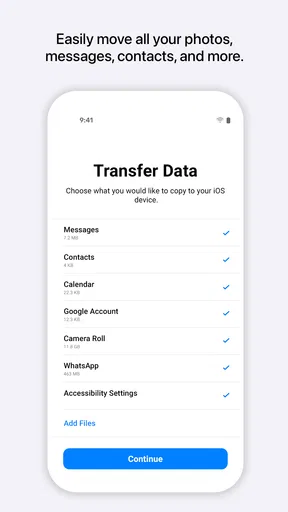
პირველ რიგში, მოდი ვნახოთ, როგორ მუშაობს Move to iOS. აპლიკაცია გაძლევთ საშუალებას გადაიტანოთ კონტაქტები, შეტყობინებები, ფოტოები, ვიდეოები, ვებ-ჩანაწერები და კალენდარი. ეს ყველაფერი ერთ ნაბიჯში ხდება და არ საჭიროებს კომპიუტერის ჩართვას. მართალია, პროცესი ერთი შეხედვით მარტივია, მაგრამ მნიშვნელოვანია, რომ ორივე მოწყობილობა იყოს Wi-Fi ქსელზე ერთდროულად დაკავშირებული.
როგორ დავიწყოთ პროცესი?
თუ უკვე მზად ხართ გადასვლაზე, უბრალოდ გადმოწერეთ აპლიკაცია Google Play-დან და დაიწყეთ ინსტალაცია. ნაბიჯ-ნაბიჯ ინსტრუქციები გაწვდიან როგორ დააკავშიროთ თქვენი Android და iPhone. ახლებური iOS მოწყობილობა პირდაპირ გთავაზობთ "Apps & Data" სექციაში "Move Data from Android" ვარიანტს, რაც პროცესს ძალიან აადვილებს.
კიდევ ერთი პრაქტიკული რჩევაა, გადატანამდე განსაზღვროთ, რა გინდათ ნამდვილად გადაიტანოთ და რა შეგიძლიათ მოგვიანებით ცალკე მოაწყოთ. მაგალითად, თუ ძველი ტელეფონი სავსეა შემთხვევითი სურათებით, საჭირო ფოტოების წინასწარ დალაგება უფრო გონივრულია, ვიდრე ყველაფრის ავტომატურად გადატანის იმედად ყოფნა. ასევე მოამზადეთ ორივე მოწყობილობა ისე, რომ პროცესის დროს არ მოგიწიოთ მათი გამოყენება ზარებისთვის, შეტყობინებებისთვის ან სხვა ყოველდღიური საქმისთვის.
როცა პროცესი შეფერხდება
თუ փոխանցումը შეჩერდում ან კავშირი წყდება, პირველ რიგში შეამოწმეთ Wi-Fi ორივე მოწყობილობაზე და დარწმუნდით, რომ ისინი ერთმანეთთან ახლოსაა. თავიდან დაწყებამდე ნახეთ, ახალი iPhone-ის დაყენება ჯერ კიდევ იმ ეტაპზეა თუ არა, სადაც Android-იდან გადატანის არჩევა შეიძლება. თუ მოწყობილობა უკვე დაყენებულია, შესაძლოა საჭირო გახდეს მისი დაყენების პროცესში დაბრუნება; ასეთი ნაბიჯის გადადგმამდე კი გაითვალისწინეთ, რომ უკვე შექმნილი მონაცემების შენარჩუნება მნიშვნელოვანია.
ამიტომ მე პროცესს არ დავიწყებდი მაშინ, როცა ახალ ტელეფონში უკვე ბევრი ახალი ფოტო, ჩანაწერი ან სხვა მნიშვნელოვანი ინფორმაციაა დაგროვილი და არ მაქვს მათი დაცული ასლი. შეფერხებისას სჯობს ჯერ გაარკვიოთ, რა მდგომარეობაშია ორივე მოწყობილობა, და მხოლოდ ამის შემდეგ სცადოთ ხელახლა. ეს უფრო ფრთხილი მიდგომაა, ვიდრე ერთი და იმავე მოქმედების რამდენჯერმე დაუფიქრებლად გამეორება.
უსაფრთხოება და კონფიდენციალურობა
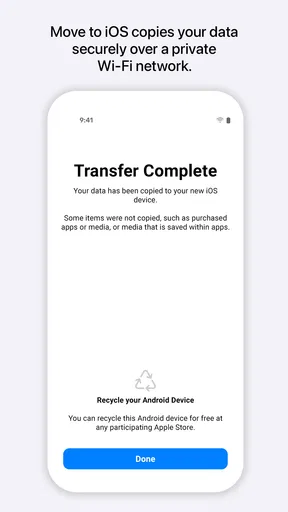
უსაფრთხოება ერთ-ერთი მთავარი საკითხია, როდესაც მონაცემების გადატანაზე ვსაუბრობთ. Move to iOS იყენებს პირადი Wi-Fi კავშირს, რაც უზრუნველყოფს, რომ თქვენი მონაცემები უსაფრთხოდ გადავიდეს ახალ მოწყობილობაზე. არანაირი ღრუბლოვანი სერვისები არ არის ჩართული, რაც კიდევ ერთი პლუსია უსაფრთხოების თვალსაზრისით.
მონაცემების მიმართ ფრთხილი ადამიანისთვის ეს მიდგომა შეიძლება დამამშვიდებელი იყოს, რადგან გადატანისთვის კომპიუტერის ჩართვა საჭირო არ არის. ამავე დროს, უსაფრთხო კავშირი არ ნიშნავს, რომ მომზადების გამოტოვება კარგი იდეაა: მნიშვნელოვანი ინფორმაციისთვის ყოველთვის სასარგებლოა წინასწარ გქონდეთ გააზრებული, რა გჭირდებათ ახალ ტელეფონში. განსაკუთრებით გადაამოწმეთ, რომ ძველი მოწყობილობა ხელთ გრჩებათ, სანამ ახალში კონტაქტებსა და საჭირო ფაილებს ნახავთ.
ვისთვის არის კარგი არჩევანი და როდის სჯობს სხვა გზა
ეს хэрэгсл? хамгийн тохиромжноор ажилებს Android-იდან Apple-ის төхөөрөмжზე პირველად გადასვლისას, როცა გსურთ კონტაქტები, შეტყობინებები, ფოტოები, ვიდეოები, ვებ-ჩანაწერები და კალენდარი ერთ საწყის პროცესში მოაქციოთ. თუ მხოლოდ რამდენიმე ფაილის გადატანა გჭირდებათ, ცალკეული ფაილების ხელით მოწესრიგება ან თქვენთვის უკვე ნაცნობი ღრუბლოვანი სერვისის გამოყენება შეიძლება უფრო მოსახერხებელი იყოს. ხოლო თუ ახალი iPhone უკვე დიდი ხანია დაყენებულია, ამ აპის გამოყენება შესაძლოა ნაკლებად მარტივი აღმოჩნდეს, ვიდრე ცალკეული ინფორმაციის ეტაპობრივად გადატანა.
ჩვეულებრივ ალტერნატივებთან შედარებით, მისი მთავარი უპირატესობა ის არის, რომ გადასვლისას რამდენიმე ტიპის მონაცემს ერთ პროცესში აერთიანებს და კომპიუტერზე დამოკიდებულს არ გხდის. სანაცვლოდ, ის ვერ ცვლის ყველა აპის ცალკე დაყენებასა და ანგარიშებში ხელახლა შესვლას. ამ განსხვავების ცოდნა თავიდანვე მოლოდინს რეალისტურს ხდის: აპი ამარტივებს მოწყობილობებს შორის გადასვლას, მაგრამ ახალ სისტემაში ყოველდღიური გარემოს სრულად აწყობას შენს ნაცვლად არ აკეთებს.
გამოყენების გამოცდილება
აპლიკაციის გამოყენება ძალიან მარტივია და ინტუიციურია. უკვე არსებული მომხმარებლები აღნიშნავენ, რომ პროცესი არ მოითხოვს განსაკუთრებულ ტექნიკურ ცოდნას და მარტივად შეასრულებენ იმ ნაბიჯებს, რაც საჭირო იქნება.
ეს სიმარტივე განსაკუთრებით იგრძნობა, როცა ინსტრუქციებს თანმიმდევრულად მიჰყვებით და ორივე მოწყობილობა წინასწარ მზად გაქვთ. ჩემი შეფასებით, ყველაზე მეტი სირთულე აპის მენიუებში კი არა, თავად გადასვლის პირობებშია: ახალი მოწყობილობის სწორ ეტაპზე ყოფნა, სტაბილური კავშირი და პროცესისთვის დროის გამოყოფა. ამიტომ აპი კარგი არჩევანია ადამიანისთვის, რომელსაც სურს გასაგები გზამკვლევი და არა ხელით შესრულებული მრავალი ცალკეული მოქმედება.
Apple-ის ხელსაწყოების კატეგორიაში ეს საკმაოდ კონკრეტული დანიშნულების აპია და არა ყოველდღიური გამოყენების უნივერსალური პროგრამა. მისი საჭიროება, როგორც წესი, ახალი iPhone-ის ან iPad-ის შეძენისას ჩნდება, შემდეგ კი შეიძლება დიდი ხნით აღარ დაგჭირდეთ. Apple-ის მიერ გამოშვებული აპი უფასოა, შეფასებულია 3+ ასაკისთვის და მისი მიმდინარე ვერსიაა 4.0.3. Google Play-ზე მას 3,2 საშუალო შეფასება აქვს, დაახლოებით 221 ათასი შეფასებითა და 100 მილიონზე მეტი ინსტალაციით; ეს ფართო გამოყენებაზე მიუთითებს, თუმცა ასეთი ქულა შეგახსენებთ, რომ გამოცდილება ყველასთვის ერთნაირი არ არის.
საწყის ეტაპზე ამ ხელსაწყოს არჩევა განსაკუთრებით ლოგიკურია, თუ ახალ iPhone-ს ჯერ არ დაუწყია თქვენი ყოველდღიური მოწყობილობის ჩანაცვლება. ამ შემთხვევაში მონაცემების გადატანა უფრო ბუნებრივად ერწყმის დაყენებას და ნაკლები შანსია, მოგვიანებით ყველაფრის თავიდან მოწესრიგება მოგიწიოთ. თუ კი თქვენთვის მთავარი მხოლოდ რამდენიმე ფოტო ან კონტაქტია, უფრო ვიწრო, ხელით კონტროლირებადი მეთოდი შეიძლება ნაკლებად შემაწუხებელი აღმოჩნდეს.
აპლიკაციის გამოყენება არ ნიშნავს, რომ ძველი Android მაშინვე უნდა წაშალოთ ან გაასუფთაოთ. ჯერ ახალ მოწყობილობაზე გადაამოწმეთ, რომ მოსალოდნელი კონტაქტები, ფოტოები და კალენდრის ჩანაწერები ადგილზეა. ასეთი შემოწმება განსაკუთრებით სასარგებლოა, თუ რომელიმე ინფორმაცია ყოველდღიური საქმისთვის გჭირდებათ, მაგალითად, სამუშაო შეხვედრების ან ოჯახის წევრების ნომრების მოსაძებნად. მხოლოდ ამის შემდეგ გადაწყვიტეთ, როგორ გააგრძელოთ ძველი მოწყობილობის გამოყენება.
თუ რაიმე პრობლემა წარმოიშვება, არსებობს მომხმარებლის მხარდაჭერა, რომელიც მზად არის დაგეხმაროთ. თუმცა, ხშირ შემთხვევაში, აპლიკაცია ყოველგვარი შეზღუდვების გარეშე მუშაობს და მომხმარებლების უმრავლესობა კმაყოფილია შედეგებით.
ჩემი პრაქტიკული დასკვნაა, რომ შეფერხებისას ჯერ კავშირი და დაყენების ეტაპი გადაამოწმოთ, შემდეგ კი შეცვალოთ მხოლოდ ის, რაც პრობლემის მიზეზად გეჩვენებათ. როცა რამდენიმე პირობას ერთდროულად ცვლით, რთულდება იმის გაგება, რამ უშველა ან ինչն է կրկին խանգարում. Եթե პროცესი კვლავ მიუღებლად რთულია, ცალკეული მონაცემების ხელით გადატანა შეიძლება უკეთესი გამოსავალი იყოს, განსაკუთრებით მაშინ, როცა მცირე რაოდენობის ინფორმაცია გაქვთ გადასატანი.
კავშირის მნიშვნელობა საბოლოო შეფასებაში
ჩემთვის ამ აპის მთავარი ღირებულება ისაა, რომ Android-იდან iPhone-ზე გადასვლის საწყის სამუშაოს ერთ გასაგებ პროცესად აქცევს. მისი ყველაზე შესაფერისი მომენტი ახალი მოწყობილობის დაყენებაა, ხოლო ყველაზე მნიშვნელოვანი მომზადება — ორივე ტელეფონისა და Wi-Fi კავშირის წინასწარ მოწესრიგება. თუ ამ პირობებს ვერ უზრუნველყოფთ, ან უკვე სრულად მოაწყვეთ ახალი iPhone, ნუ ელით, რომ აპი ყველა დამატებით ნაბიჯს თავიდან აგარიდებთ.
საბოლოოდ, Move to iOS არის შეუცვლელი ინსტრუმენტი მათთვის, ვინც გეგმავს Android-დან iOS-ზე გადასვლას. მისი გამოყენება მარტივი და ინტუიციურია, რაც განსაკუთრებით მოსახერხებელია იმისთვის, რომ თქვენი მონაცემები უსაფრთხოდ და სწრაფად გადავიდეს ახალ პლატფორმაზე. თუ თქვენ ეძებთ სანდო და ეფექტურ გზას გადატანისთვის, ეს აპლიკაცია ნამდვილად ღირს გასინჯვად.
პლუსები
- მარტივი გადაცემა კონტაქტებისა და შეტყობინებების.
- უსაფრთხო და დაცული მონაცემების ტრანსფერი.
- გადატანა ხდება უკაბელოდ ინტერნეტით.
- არ საჭიროებს კომპიუტერს გადაცემისთვის.
- ინტუიციური და მოსახერხებელი ინტერფეისი.
მინუსები
- მუშაობს მხოლოდ iOS და Android სისტემებზე.
- Wi-Fi ქსელის საჭიროება ტრანსფერისთვის.
- მოგიწევთ ყველა აპლიკაციის ხელახლა გადმოწერა.
- სირისთან სინქრონიზაციის შეზღუდვები.
- ზოგიერთ მოწყობილობებზე შეიძლება იყოს ნელი.
ხშირად დასმული კითხვები: Move to iOS
რა არის Move to iOS აპლიკაცია?
Move to iOS არის აპლიკაცია, რომელიც საშუალებას გაძლევთ მარტივად გადაყვანოთ თქვენი მონაცემები Android მოწყობილობიდან iPhone-ზე. ის უზრუნველყოფს კონტაქტების, შეტყობინებების, ფოტოების, ვიდეოების, ვებ ბრაუზერის მონიშვნის, ელ. ფოსტის ანგარიშების და კალენდრების სწრაფ და უსაფრთხო გადატანას.
როგორ მუშაობს Move to iOS აპლიკაცია?
აპლიკაცია მუშაობს Wi-Fi ქსელის მეშვეობით, რომელიც ორივე მოწყობილობას შორის პირდაპირ კავშირს ქმნის. ჩამოტვირთეთ აპლიკაცია Play Store-დან, შემდეგ შედით iPhone-ის პარამეტრებში და აირჩიეთ Move Data from Android. აპლიკაცია ქმნის კოდს, რომელიც უნდა შეიყვანოთ Android მოწყობილობაზე მონაცემების გადატანის დასაწყებად.
რა ტიპის მონაცემებს შეუძლია Move to iOS აპლიკაციას გადმოიტანოს?
Move to iOS აპლიკაციას შეუძლია გადაიტანოს კონტაქტები, შეტყობინებები, ფოტოების და ვიდეოების ბიბლიოთეკა, ვებ ბრაუზერის მონიშვნები, ელ. ფოსტის ანგარიშები, კალენდრები და უფასო აპლიკაციების ჩამონათვალი, რომლებიც ხელმისაწვდომია App Store-ში.
ხომ არ სჭირდება ინტერნეტი Move to iOS აპლიკაციას?
Move to iOS აპლიკაციას არ სჭირდება აქტიური ინტერნეტ კავშირი მონაცემების გადატანის პროცესისთვის. ის ქმნის პირდაპირ Wi-Fi კავშირს Android და iPhone მოწყობილობებს შორის, რაც არ მოითხოვს მობილური მონაცემების ან Wi-Fi ინტერნეტის გამოყენებას.
რისთვის უნდა ვიყო მზად Move to iOS გამოყენებისას?
პირველ რიგში, დარწმუნდით, რომ ორივე მოწყობილობა სრულად დატენილია ან დაკავშირებულია ელექტროენერგიის წყაროსთან. ასევე, დარწმუნდით, რომ iPhone-ზე საკმარისი მეხსიერება გაქვთ მონაცემების მისაღებად. მოამზადეთ დრო და მოთმინება, რადგან მონაცემების გადატანა შესაძლოა რამდენიმე წუთი გაგრძელდეს.


